

Hapus File di Windows Ternyata Tidak Langsung Hilang, Ini Bedanya di HDD dan SSD

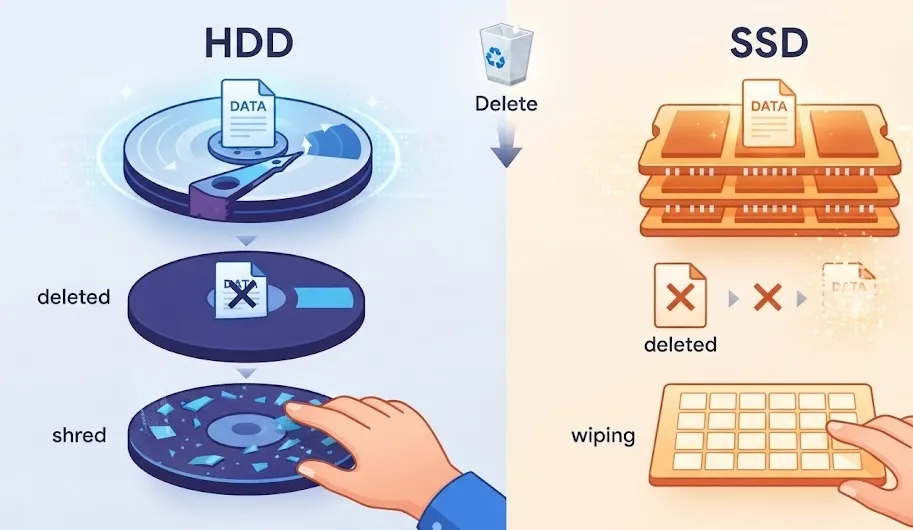
Banyak pengguna komputer menganggap file yang sudah dihapus otomatis lenyap dari hard disk atau SSD. Anggapan ini keliru — dan memahami alasannya penting, terutama bagi siapa pun yang berencana menjual laptop bekas atau baru saja kehilangan foto penting secara tidak sengaja.
Kesalahpahaman ini biasanya muncul karena orang menyamakan proses hapus digital dengan merobek kertas lalu membuangnya. Padahal yang lebih tepat adalah membandingkannya dengan mencabut kartu katalog di perpustakaan. Bukunya sendiri masih berdiri di rak, hanya saja sistem sudah tidak mencatatnya lagi sebagai milik siapa pun — sampai ada buku lain yang menempati posisi itu.
Windows sengaja merancang proses penghapusan dalam dua tahap. Pertama, file yang dihapus lewat tombol Delete biasa akan masuk ke Recycle Bin. Di tahap ini semua informasinya masih utuh; klik Restore, file kembali ke folder asalnya seperti tidak pernah terjadi apa-apa.
Barulah pada tahap kedua penghapusan benar-benar terjadi — yakni saat Recycle Bin dikosongkan, atau ketika pengguna langsung menekan Shift+Delete. Sejak momen itu, File Explorer memang tidak lagi menampilkan file tersebut. Tapi apa yang sesungguhnya berlangsung di balik layar berbeda-beda, tergantung jenis media penyimpanan yang dipakai.
Kebanyakan drive internal di Windows memakai sistem file NTFS. Di dalamnya ada semacam daftar induk bernama Master File Table (MFT), yang menyimpan seluruh informasi tentang file: nama, ukuran, tanggal, atribut, sampai peta lokasi cluster tempat isi file sebenarnya berada. Untuk file berukuran sangat kecil, isinya bahkan bisa langsung disimpan di dalam entri MFT itu sendiri, tanpa perlu cluster terpisah.
Ketika sebuah file dihapus permanen, yang terjadi bukan penghapusan isi file, melainkan penandaan pada entri MFT-nya sebagai "bebas" dan boleh dipakai ulang. Cluster tempat data itu tersimpan dicatat sebagai ruang kosong yang tersedia. Tidak ada proses menulis angka nol ke seluruh cluster tersebut secara otomatis.
Alasannya sederhana: efisiensi. Menimpa isi sebuah video berukuran 4 GB membutuhkan waktu dan beban tulis yang jauh lebih besar dibanding sekadar melepas alokasinya di MFT. Karena itulah, secara teknis, data lama sering kali masih utuh di penyimpanan sampai benar-benar tertimpa oleh data baru — persis seperti buku yang masih ada di rak sampai digantikan buku lain.
Pada hard disk mekanik (HDD), fenomena ini berlangsung paling lama. Pola magnetik pada piringan tetap tersimpan sampai ada aktivitas lain — file cache browser, update aplikasi, unduhan baru — yang kebetulan menulis data ke cluster yang sama.
Praktiknya, semakin lama sebuah komputer terus dipakai setelah sebuah file terhapus, semakin besar peluang ruang kosong itu tertimpa data baru. Karena itu, jika ada file penting yang tidak sengaja terhapus dari HDD, langkah paling aman adalah berhenti menulis data baru ke drive tersebut secepat mungkin, lalu mencoba proses pemulihan.
Di celah waktu inilah software recovery bekerja. Sebagian tool, seperti PhotoRec, bahkan tidak bergantung pada MFT sama sekali — mereka menyisir seluruh ruang penyimpanan mentah untuk mencari pola khas suatu format file, misalnya header JPEG atau struktur dokumen Office. Selama cluster-nya belum tertimpa, file punya peluang besar untuk kembali utuh. Kalau sudah sebagian tertimpa, hasilnya biasanya rusak atau hanya bisa dipulihkan sebagian.
Mekanisme di atas tidak berlaku sama untuk SSD. Di sinilah letak perbedaan besarnya: sistem operasi bisa mengirim perintah bernama TRIM ke SSD, yang pada dasarnya memberi tahu drive blok data mana saja yang sudah tidak diperlukan lagi.
TRIM bukan perintah yang langsung menghapus data saat itu juga. Perintah ini lebih tepat disebut sebagai izin bagi SSD untuk berhenti "merawat" data lama tersebut. Penghapusan fisik yang sesungguhnya biasanya baru berlangsung belakangan — saat proses garbage collection berjalan di latar belakang, entah ketika drive sedang idle atau ketika drive butuh menulis data baru ke blok yang sama.
Konsekuensinya, anggapan "file yang dihapus masih tersimpan rapi di drive" jauh lebih akurat untuk HDD dibanding SSD modern. Begitu TRIM dan garbage collection sempat berjalan, upaya recovery dengan cara konvensional sering kali gagal total. Hasilnya bervariasi tergantung controller, firmware, dan cara drive tersebut terhubung ke sistem.
Ini bagian yang paling sering disepelekan. Mengosongkan Recycle Bin, atau bahkan memformat drive secara biasa, bukan cara yang aman untuk menghapus data sebelum laptop berpindah tangan — karena seperti dijelaskan di atas, data lama berpotensi masih bisa dipulihkan.
Untuk HDD, Microsoft menyediakan tool bernama SDelete lewat Sysinternals, yang dirancang khusus untuk menimpa isi file atau membersihkan ruang kosong secara aman, meski nama filenya sendiri tidak ikut dihapus secara aman oleh tool ini.
Untuk SSD, pendekatan menimpa file satu per satu tidak memberi jaminan yang sama efektifnya. SSD punya lapisan manajemen internal sendiri — termasuk wear-leveling dan sel cadangan — yang membuat sebagian data berpotensi tidak terjangkau oleh proses overwrite biasa.
Bagi pengguna rumahan, Windows sebenarnya sudah menyediakan opsi yang cukup praktis lewat menu Reset this PC. Pilih "Remove everything", lalu aktifkan opsi tambahan "Data erasure" ke posisi On. Fitur ini memang ditujukan untuk skenario donasi, daur ulang, atau penjualan perangkat. Perlu dicatat, Microsoft sendiri menyebut fitur ini ditujukan untuk kebutuhan konsumen umum, bukan standar penghapusan data tingkat pemerintahan atau industri. Untuk data yang sangat sensitif, dibutuhkan fungsi sanitize khusus dari produsen SSD, atau mengikuti panduan sanitasi media seperti yang diterbitkan NIST.
Ada satu kebiasaan yang jarang dipikirkan orang, padahal justru paling menentukan: mengaktifkan enkripsi sebelum data sensitif itu ada, bukan sesudahnya.
BitLocker, fitur bawaan Windows, bisa mengenkripsi seluruh volume drive. Dengan begitu, siapa pun yang mencoba membaca isi drive secara langsung tanpa kunci dekripsi hanya akan menemukan data acak yang tidak berarti apa-apa. Untuk SSD, kombinasi mengaktifkan enkripsi penuh lewat BitLocker lalu menghapus kunci dekripsinya dianggap sebagai salah satu cara paling praktis untuk membuat seluruh data lama benar-benar tidak bisa diakses lagi — pendekatan yang di kalangan teknis sering disebut cryptographic erase.
Yang perlu diingat, enkripsi tidak bisa "ditambahkan belakangan" untuk melindungi file yang sudah lama tersimpan dalam bentuk tidak terenkripsi lalu baru dihapus. Perlindungan ini hanya efektif kalau diaktifkan dari awal, sebelum data penting dibuat atau disimpan.
Paham cara kerja penghapusan file bikin keputusan sehari-hari jadi lebih jelas. Kalau tidak sengaja menghapus sesuatu yang penting di HDD, hentikan aktivitas menulis data baru dan segera coba pemulihan. Kalau berencana menjual atau mendonasikan perangkat, jangan hanya mengandalkan Recycle Bin kosong — pakai fitur Reset PC dengan Data erasure, atau enkripsi drive sejak awal dengan BitLocker sebagai lapisan perlindungan tambahan. Sesederhana itu bedanya antara merasa aman dan benar-benar aman.
Discussion
Bagikan pemikiran dan pendapat Anda