
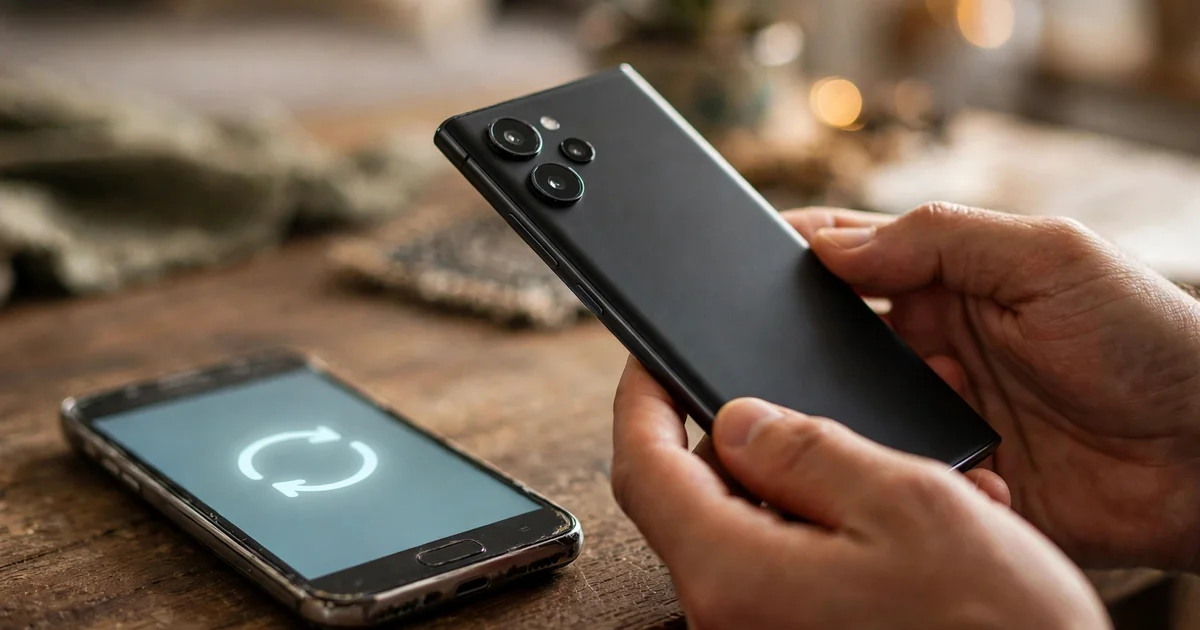
JAKARTA — Baru saja meminang iPhone 17, iPhone 17 Pro, atau iPhone Air? Memindahkan seluruh data dari iPhone lama — foto, pesan, aplikasi, hingga pengaturan — kini jauh lebih mudah dan cepat berkat fitur transfer bawaan Apple.
Berikut langkah-langkah memindahkan semua data dari iPhone lama ke iPhone baru tanpa ada yang hilang.
1. Siapkan iPhone Lama
Sebelum mulai, pastikan iPhone lama sudah menjalankan versi iOS terbaru. Caranya: buka Pengaturan > Umum > Pembaruan Perangkat Lunak.
Sangat disarankan juga membuat cadangan iCloud terbaru. Buka Pengaturan, ketuk foto profil di bagian atas, masuk ke iCloud > Cadangan iCloud, lalu ketuk Cadangkan Sekarang. Cadangan ini menjadi penyelamat jika sewaktu-waktu terjadi masalah.
2. Mulai dari Layar “Halo”
Nyalakan iPhone baru dan pastikan berada di layar sambutan “Halo”. Jika iPhone sudah sempat disiapkan, kembalikan ke pengaturan awal melalui Pengaturan > Umum > Transfer atau Atur Ulang iPhone > Hapus Semua Konten dan Pengaturan.
Geser ke atas, pilih bahasa dan negara, lalu dekatkan iPhone lama ke iPhone baru. Akan muncul notifikasi “Siapkan iPhone Baru” di iPhone lama — ketuk Lanjutkan.
3. Pindai Animasi dan Masukkan Kode Sandi
Arahkan kamera iPhone lama ke animasi berbentuk bola yang muncul di layar iPhone baru, seperti sedang memotret. Setelah itu, masukkan kode sandi iPhone lama di iPhone baru, lalu lanjutkan proses pengaturan termasuk Face ID.
4. Pilih “Transfer dari iPhone”
Pada tahap pemindahan data, tersedia dua opsi: unduh dari iCloud atau transfer langsung dari iPhone. Metode transfer langsung dari iPhone ke iPhone sangat disarankan karena paling cepat dan membuat pengguna tetap masuk (login) di sebagian besar aplikasi, termasuk media sosial dan email.
Metode iCloud memang membuat ponsel lebih cepat bisa dipakai, tetapi proses keseluruhannya justru lebih lama dan sebagian aplikasi mengharuskan login ulang.
5. Ikuti Pengaturan dan Tunggu Prosesnya
Lanjutkan pengaturan seperti pembaruan otomatis, layanan lokasi, hingga proteksi perangkat curian (Stolen Device Protection) yang disarankan untuk diaktifkan. Estimasi waktu yang ditampilkan Apple biasanya lebih lama dari kenyataannya — proses transfer umumnya selesai lebih cepat.
6. Pindahkan eSIM
Setelah data selesai dipindahkan, akan muncul opsi transfer nomor telepon. Pilih Transfer dari iPhone, lalu konfirmasi di iPhone lama. Jika masih memakai kartu SIM fisik, proses ini sekaligus mengubahnya menjadi eSIM.
Perlu dicatat, iPhone Air di seluruh dunia hanya mendukung eSIM — tidak ada slot kartu SIM fisik — sehingga langkah ini wajib dilakukan.
7. Jangan Buru-buru Hapus iPhone Lama
Setelah semuanya selesai, iPhone lama akan menawarkan opsi untuk dihapus. Lakukan hanya jika ponsel lama memang akan dijual, ditukar tambah, atau diberikan ke orang lain. Jika belum, tunda saja — opsi ini selalu bisa diakses lewat Pengaturan.
Kini layar utama, pesan, kontak, dan aplikasi di iPhone baru akan tampil persis seperti di iPhone lama — sebagian besar tetap dalam kondisi login.
Sumber: How to Transfer ALL Data from Old iPhone to iPhone 17 & 17 Pro (Best Way) — YouTube - Brandon Butch


Discussion
Bagikan pemikiran dan pendapat Anda